
誰の、どんな作業に
毎月繰り返す仕事を、確認しやすく
Excel上の在庫と実在庫の差、発注の抜け、在庫が多すぎる状態、棚卸作業の負担を整理したい小規模事業者・担当者に向いています。
現在の作業
在庫表を見比べて差異を探す
複数の在庫表や実地棚卸の結果を見比べ、差異や発注対象を手作業で探す。
目指す流れ
差異・発注候補をまとめて確認
入力データから現在庫、棚卸差異、発注候補、注意点を整理し、人が確認して次の対応を決める。
現在の開発・提供状況
確認済みの範囲だけを表示しています
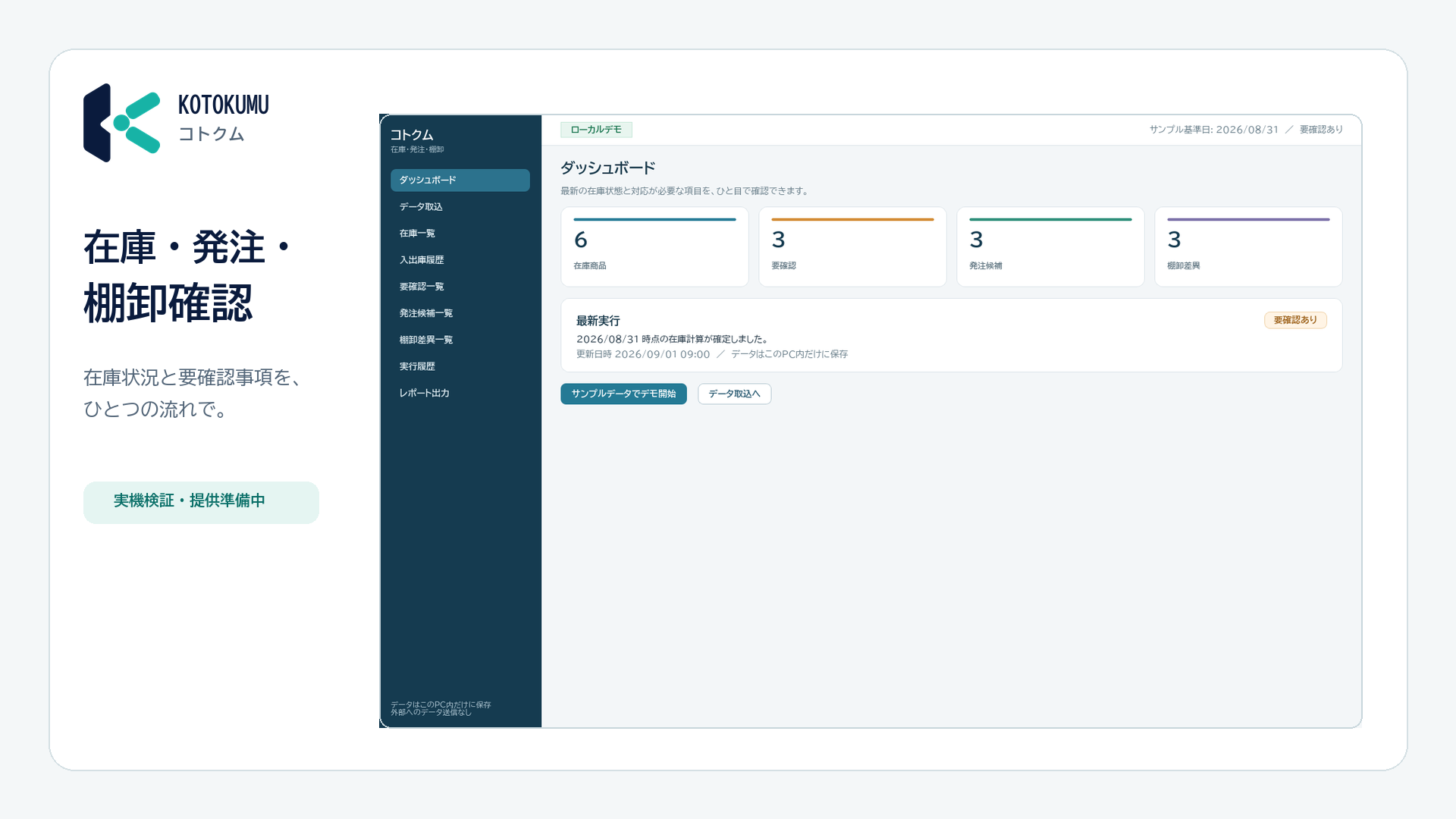
実機検証・提供準備中
掲載中のデモは、販売・正式提供・顧客導入の実績を示すものではありません。
- 現時点で確認できること
- 9画面のGUIを備えた完成デモで、取込、計算、保存、Excel出力までの一連の処理を確認しています。
- 提供に関する現在地
- 実機検証・提供準備中です。デモの主要処理は確認済みですが、利用条件・配布手順・別環境での確認が残っているため、販売・顧客向け配布・正式提供は行っていません。
実際の流れ
データ取込から、在庫・発注候補・棚卸差異・Excel出力まで
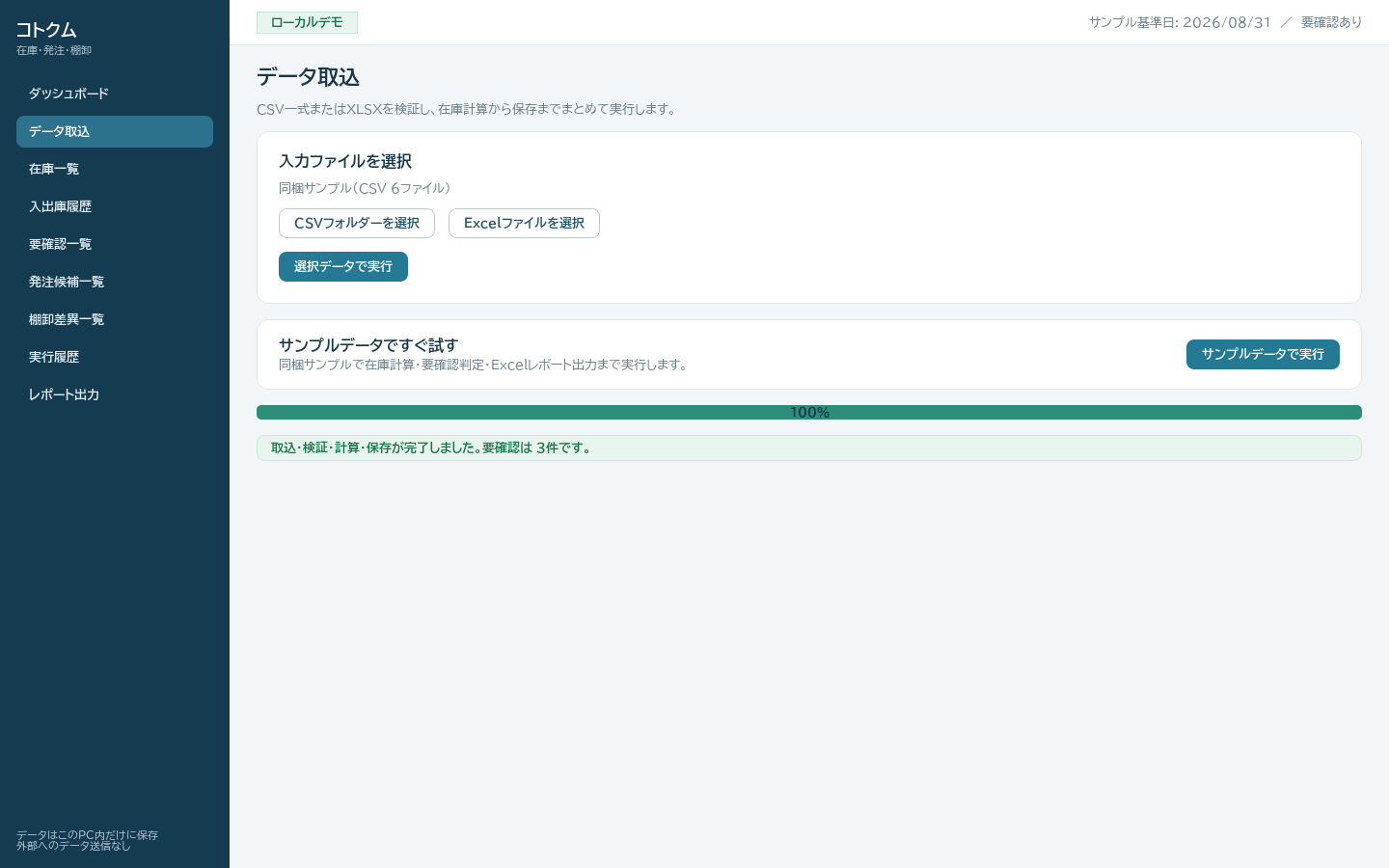
商品、開始在庫、入出庫、発注明細、棚卸結果をまとめて読み込み、現在庫、確認事項、発注候補、棚卸差異を一つの流れで確認します。データ取込
商品、開始在庫、入出庫、発注明細、棚卸結果、設定をまとめて読み込みます。
在庫・要確認
現在庫を計算し、負在庫や確認が必要な発注明細を理由付きで整理します。
発注・棚卸
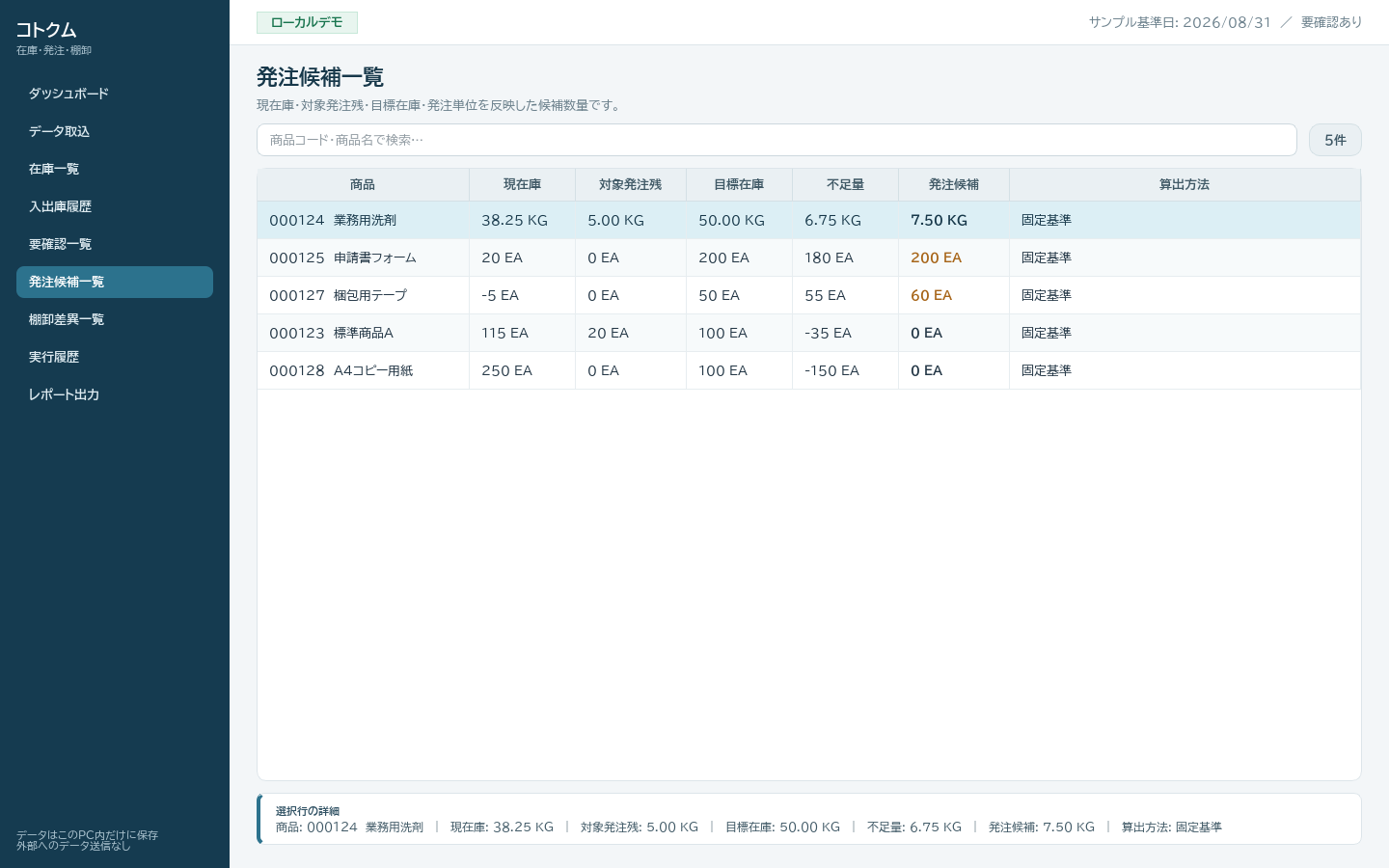
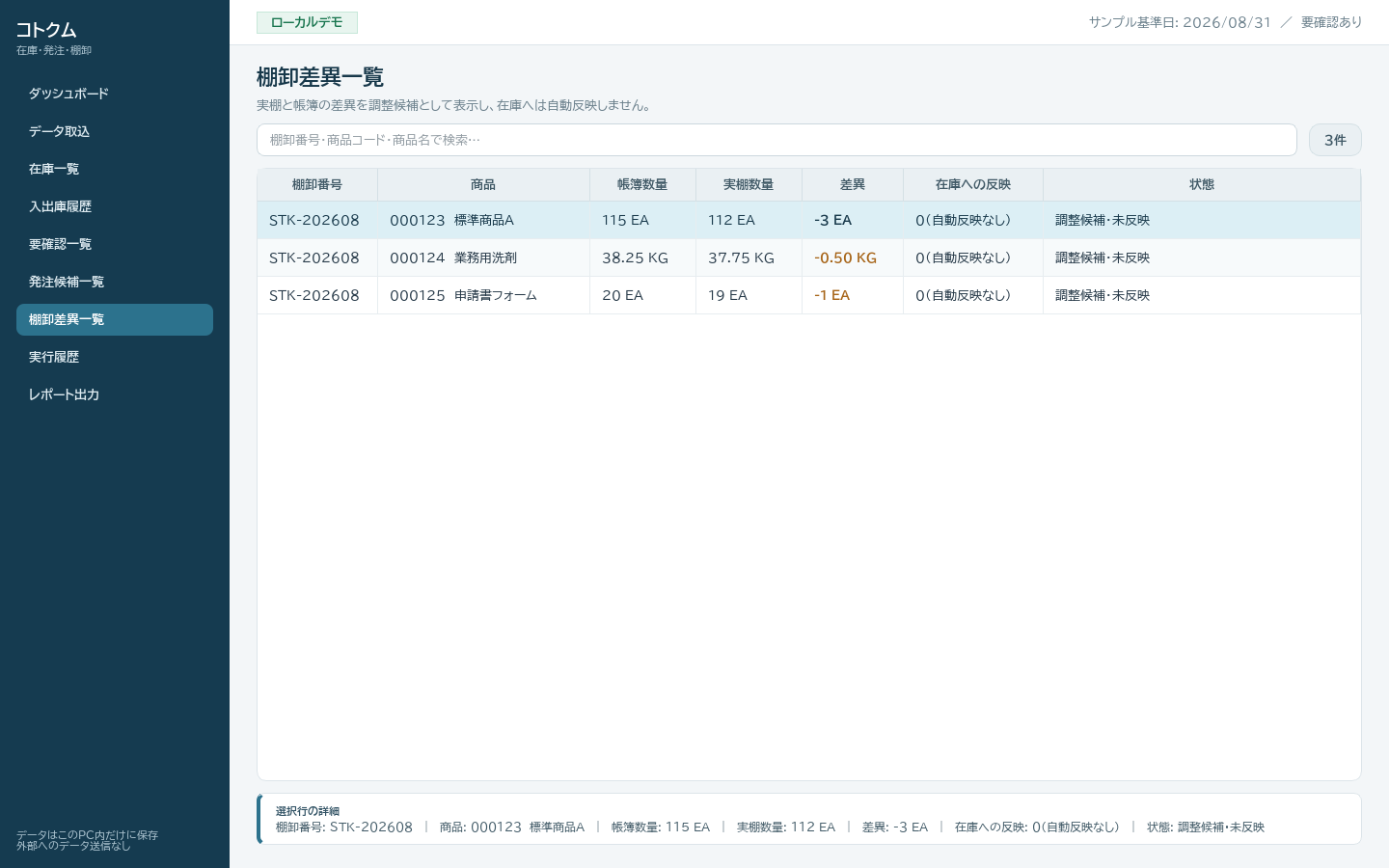
固定条件による発注候補と、在庫へ自動反映しない棚卸差異を確認します。
Excel出力
実行情報、在庫、発注残、発注候補、要確認、データ履歴を6シートへ出力します。
60秒デモ
実画面で、在庫の現在地と確認事項を見る
固定の架空商品データを使用したデモです。音声はなく、画面内の日本語テロップだけで流れを確認できます。画面紹介
ダッシュボード、データ取込、発注候補、棚卸差異
完全架空の文具・日用品6品目を使い、現在庫と人が確認する情報を分けて表示した実画面です。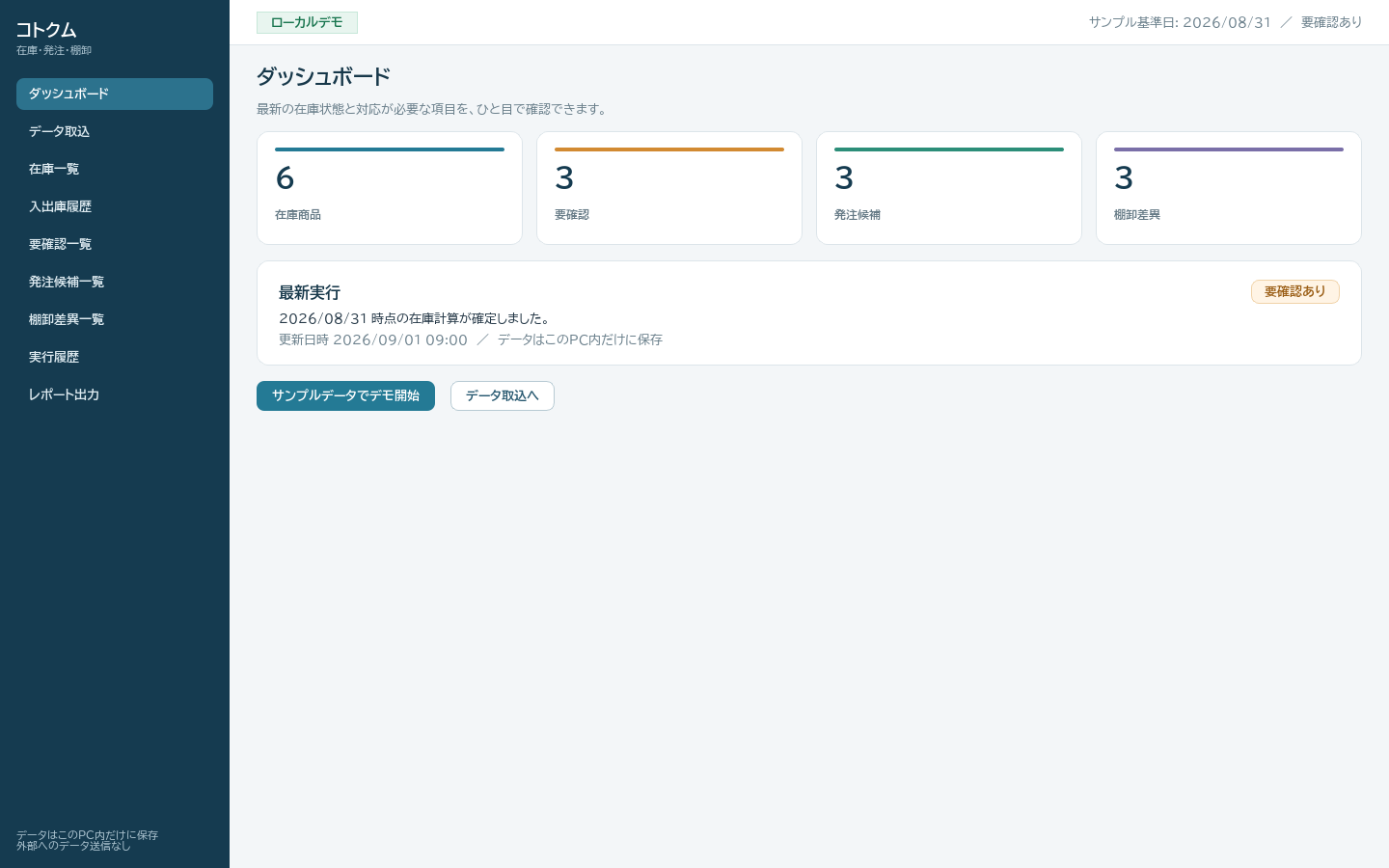
できること
在庫を自動で動かさず、確認候補を見つけやすく
架空データを使い、CSV・Excel取込から在庫計算、画面確認、ローカル保存、Excel出力までを通すデモを確認しています。
- 01
入出庫・棚卸などのCSV・Excelを読み込んで現在庫を計算する
- 02
棚卸差異と、固定条件に基づく発注候補を確認する
- 03
不足、多すぎる在庫、長く動かない在庫などの注意点を画面で確認する
- 04
計算結果をローカルへ保存し、6シートのExcel帳票へ出力する
安全性と調整
自動化することと、人が確認することを分けます
安全性・確認性で重視すること
- 棚卸差異を自動で在庫へ反映せず、確認候補として表示する
- 発注候補を出しても、自動発注や在庫の自動調整は行わない
- 銀行、クラウド、外部APIへ接続せず、ローカルで処理する
- 完成デモと販売・本番利用可能な製品を明確に分ける
業務に合わせて確認・調整すること
- 商品、保管場所、入出庫、棚卸ファイルの項目と形式
- 発注候補を確認するための基準値
- 不足、多すぎる在庫、長く動かない在庫を確認する条件
- 画面とExcel帳票で確認したい項目
ご相談から確認まで
完成品を当てはめる前に、今の業務から整理します
掲載しているツールは開発事例です。実際のご相談では、現在の業務や使用しているファイル、必要な機能を確認し、対応可能な範囲をご提案します。